Recibí los avisos en tu celular
Te avisamos cuando te compran una foto, cuando alguien te va a pagar en efectivo, cuando termina de procesarse un álbum y cuando confirmamos una transferencia tuya. Para eso Fotoenventa tiene que estar en la pantalla de inicio de tu celular, como una app. Son tres pasos y se hacen una sola vez.
En iPhone
Abrí fotoenventa.com en Safari (tiene que ser Safari: Chrome en iPhone no puede instalar apps web).
- 1
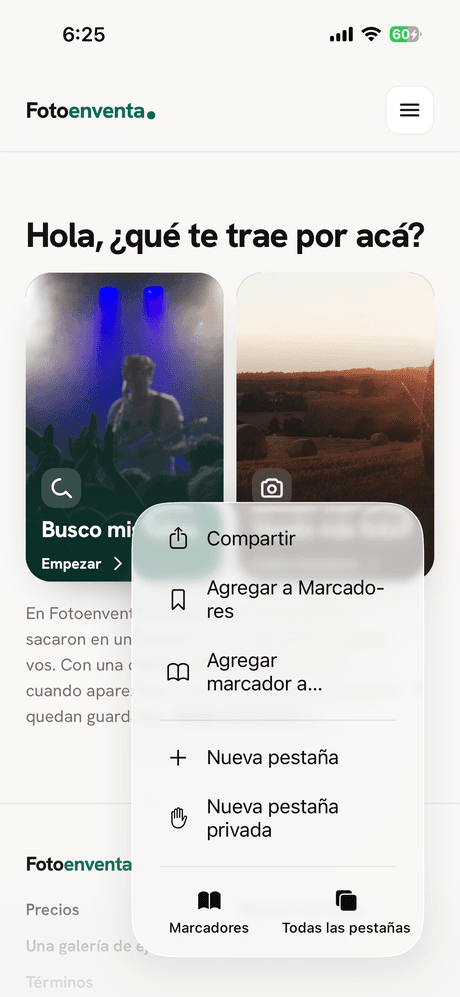
Tocá el botón de Compartir de Safari (el cuadradito con la flecha, abajo en el medio; en algunos iPhone está en el menú de la derecha).
- 2
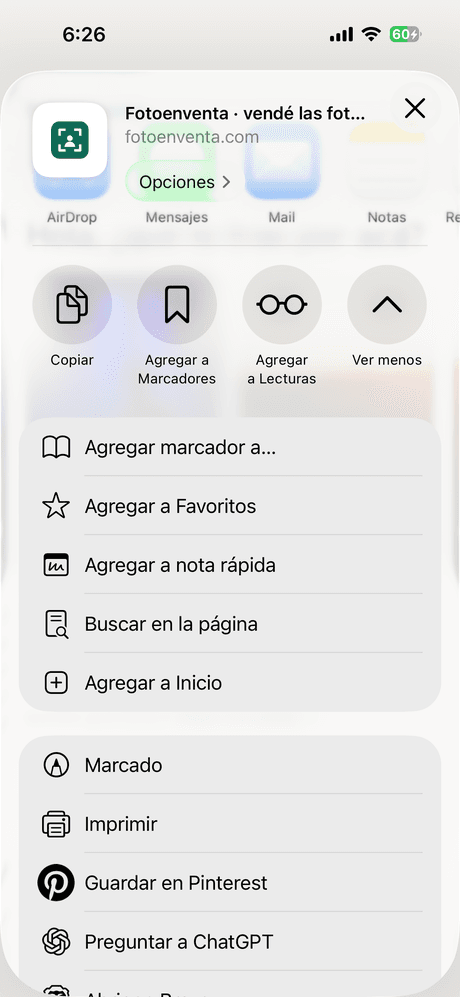
Bajá en la lista y elegí Agregar a Inicio.
- 3
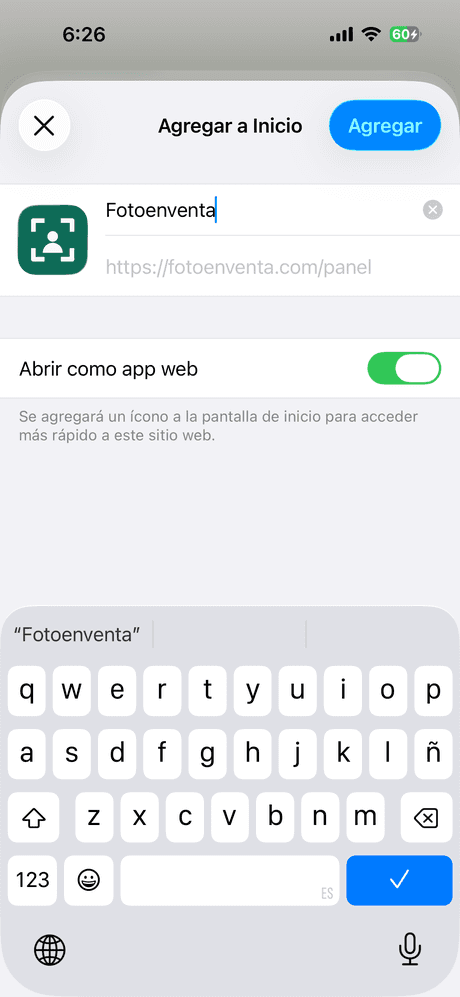
Confirmá con Agregar. Dejá prendido «Abrir como app web». Fotoenventa queda en tu pantalla de inicio con su ícono: abrila desde ahí.
En Android
- Abrí fotoenventa.com en Chrome y entrá a tu panel.
- Si aparece el cartel «Instalar la app», tocalo. Si no, abrí el menú de Chrome (los tres puntos, arriba a la derecha) y elegí Instalar app o Agregar a la pantalla principal.
- Abrila desde el ícono nuevo.
Después, activá los avisos
Con la app abierta desde el ícono, andá a Ajustes (abajo en el menú del panel) y bajá hasta la tarjeta Avisos en el celular. Se ve así:
Tocá Activar en este dispositivo. El celular te pide permiso una vez, y listo: cada aviso te llega como una notificación, y al tocarla se abre directamente en la app. Si en vez del botón ves un cartel que dice «primero agregá Fotoenventa a tu pantalla de inicio», es que la abriste desde Safari: cerrala y abrila desde el ícono.
Ir a Ajustes y activar los avisos
¿Algo no te funcionó? Escribinos desde Ayuda del panel y lo vemos juntos.